
Dès la connexion, GAD Garage vous montre l’essentiel de votre journée : les rendez-vous, les véhicules à l’atelier, ce qui attend une action et ce que vos clients vous doivent encore. Tout est cliquable : une ligne ouvre directement l’écran ou la fiche concernée.
1Votre journée en un coup d’œil
Le tableau de bord s’ouvre tout seul après la connexion, avec « Bonjour » suivi de votre prénom et la date du jour. La page s’affiche immédiatement : chaque cadre se remplit à son rythme, sans vous faire attendre.
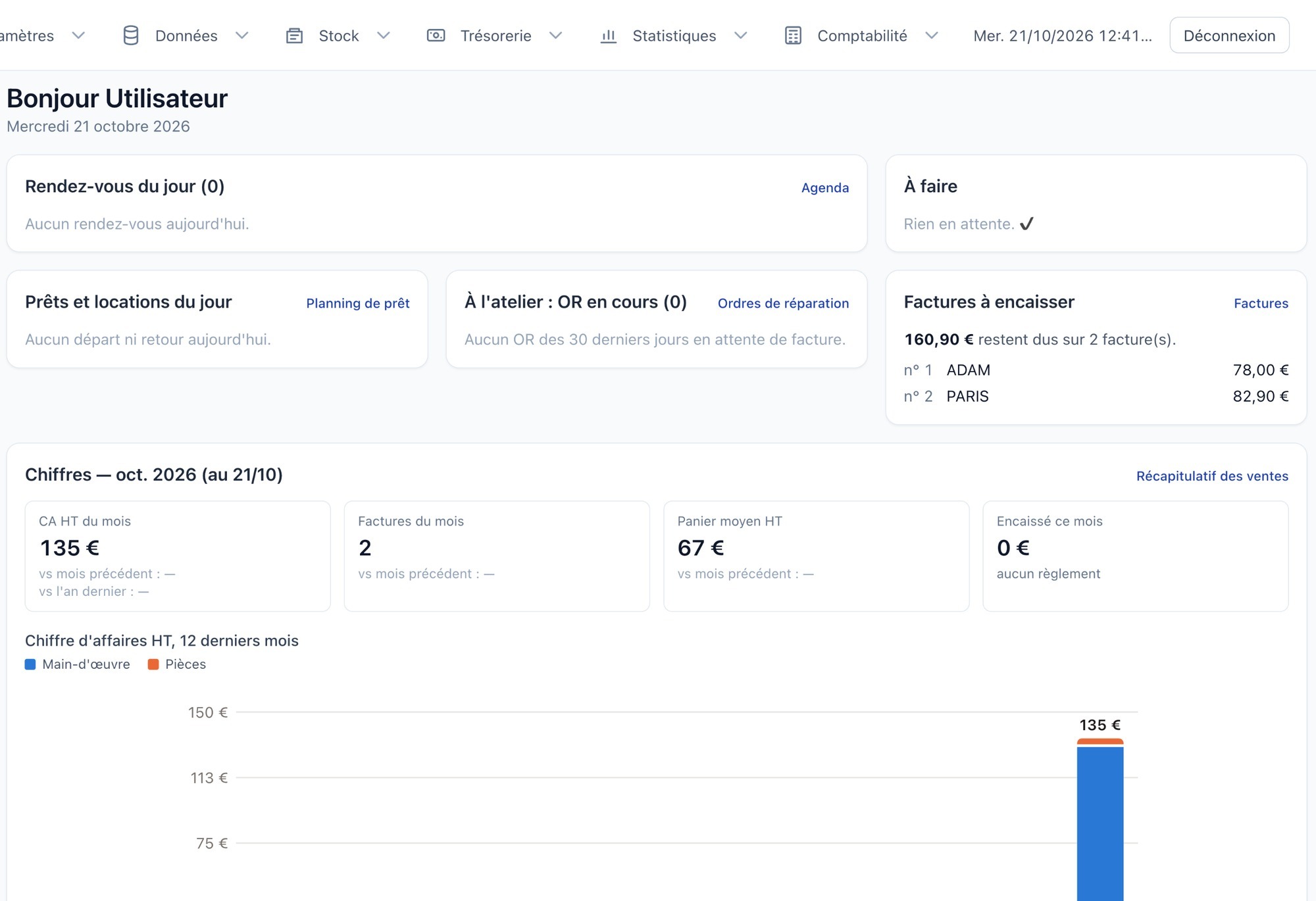
- Rendez-vous du jour : heures, type de rendez-vous en couleur, client et véhicule, personne concernée ; un lien ouvre l’agenda du jour.
- Prêts et locations du jour : les véhicules qui partent ou reviennent aujourd’hui, avec l’heure et le client.
- À l’atelier : OR en cours : les ordres de réparation des 30 derniers jours pas encore facturés, avec leur total TTC.
- À faire : uniquement les alertes qui demandent une action, sinon « Rien en attente. ✔ ».
- Factures à encaisser : le total restant dû et les plus anciennes factures non soldées.
- Chiffres du mois : CA HT, nombre de factures, panier moyen, encaissements et graphique sur 12 mois.
2Les alertes qui comptent, au bon moment
Le cadre « À faire » ne vous dérange que lorsqu’il y a quelque chose à traiter. Un clic sur l’alerte ouvre l’écran où la régler.
| Alerte | Ce qu’elle vous signale |
|---|---|
| Brouillons de plus de 7 jours | Un travail sans doute pas encore facturé, avec la date du plus ancien brouillon. |
| Cessions de créance : relance ou mise en demeure à envoyer | La date prévue est passée : l’assurance n’a pas encore payé. |
| Factures électroniques refusées ou rejetées | La plateforme n’a pas accepté une facture : correction de l’adresse ou avoir interne. |
| Clôtures bloquées | Alerte rouge : plus aucune facture n’est possible, il faut contacter l’assistance. |
3Des chiffres justes, même en début de mois
En bas de page, quatre tuiles résument le mois en cours : CA HT du mois (factures moins avoirs), Factures du mois, Panier moyen HT et Encaissé ce mois, détaillé par mode de règlement. Les comparaisons avec le mois précédent et le même mois de l’an dernier sont faites sur le même nombre de jours : le 16, on compare du 1er au 16 avec du 1er au 16.
Le graphique « Chiffre d’affaires HT, 12 derniers mois » sépare pour chaque mois la main-d’œuvre (bleu) et les pièces (orange). Le survol d’un mois donne le détail, et « Voir les valeurs » affiche le tableau des chiffres.
🖱️ Un clic, la bonne fiche
Un OR en cours, une facture impayée, une alerte : chaque ligne vous emmène directement là où il faut agir.
💶 Les impayés sous les yeux
Le reste dû tient compte de tous les règlements et des avoirs utilisés, sur les factures des 24 derniers mois.
🔧 Rien d’oublié
Les OR non facturés et les brouillons anciens remontent tout seuls : le travail fait se retrouve facturé.
📈 Main-d’œuvre et pièces séparées
La répartition suit la case Prestation des lignes : vous voyez d’où vient votre chiffre d’affaires.
🛡️ Assurances suivies
Les relances et mises en demeure de cessions de créance à envoyer s’affichent dès que leur date est passée.
🔔 Rappel avant l’échéance
Dans les 15 jours qui précèdent la fin de l’abonnement, un cadre le rappelle ; le superviseur peut le renouveler depuis ce cadre.
Pour aller plus loin : la page d’aide du tableau de bord détaille chaque cadre, chaque alerte et les droits nécessaires.
4Questions fréquentes
Un collègue ne voit pas les chiffres du mois : est-ce normal ?
Oui. Le cadre Chiffres n’apparaît qu’avec le droit « Statistiques », que le superviseur peut donner à chaque utilisateur.
Un OR terminé apparaît toujours « à l’atelier ». Pourquoi ?
Il n’a pas encore été facturé. Recopiez-le dans un nouveau brouillon puis créez la facture : il disparaît du cadre.
Le chiffre d’affaires paraît faible au début du mois.
Il ne compte que les jours écoulés. Les comparaisons portent sur le même nombre de jours, elles restent donc justes.
tableau de bord garage automobile , logiciel garage chiffre d’affaires du mois , factures impayées garage , suivi ordres de réparation en cours , rendez-vous du jour atelier , panier moyen garage , indicateurs activité garage , alertes facture électronique garage , logiciel gestion garage accueil , véhicules prêtés du jour .