
Un client vous confirme des pièces ou des travaux ? Avec GAD Garage, vous en faites une commande client numérotée, imprimable et envoyable, sans rien ressaisir. Le jour venu, la commande est recopiée dans un nouveau brouillon pour devenir un ordre de réparation ou une facture.
1Créer une commande en un clic
Tout commence dans le brouillon, votre feuille de travail : client, véhicule, pièces, main-d’œuvre, forfaits et prix. Tant que c’est un brouillon, tout se modifie. Quand il est prêt, le bouton Commande du cadre « Créer un document définitif » crée la commande, numérotée et datée du jour.
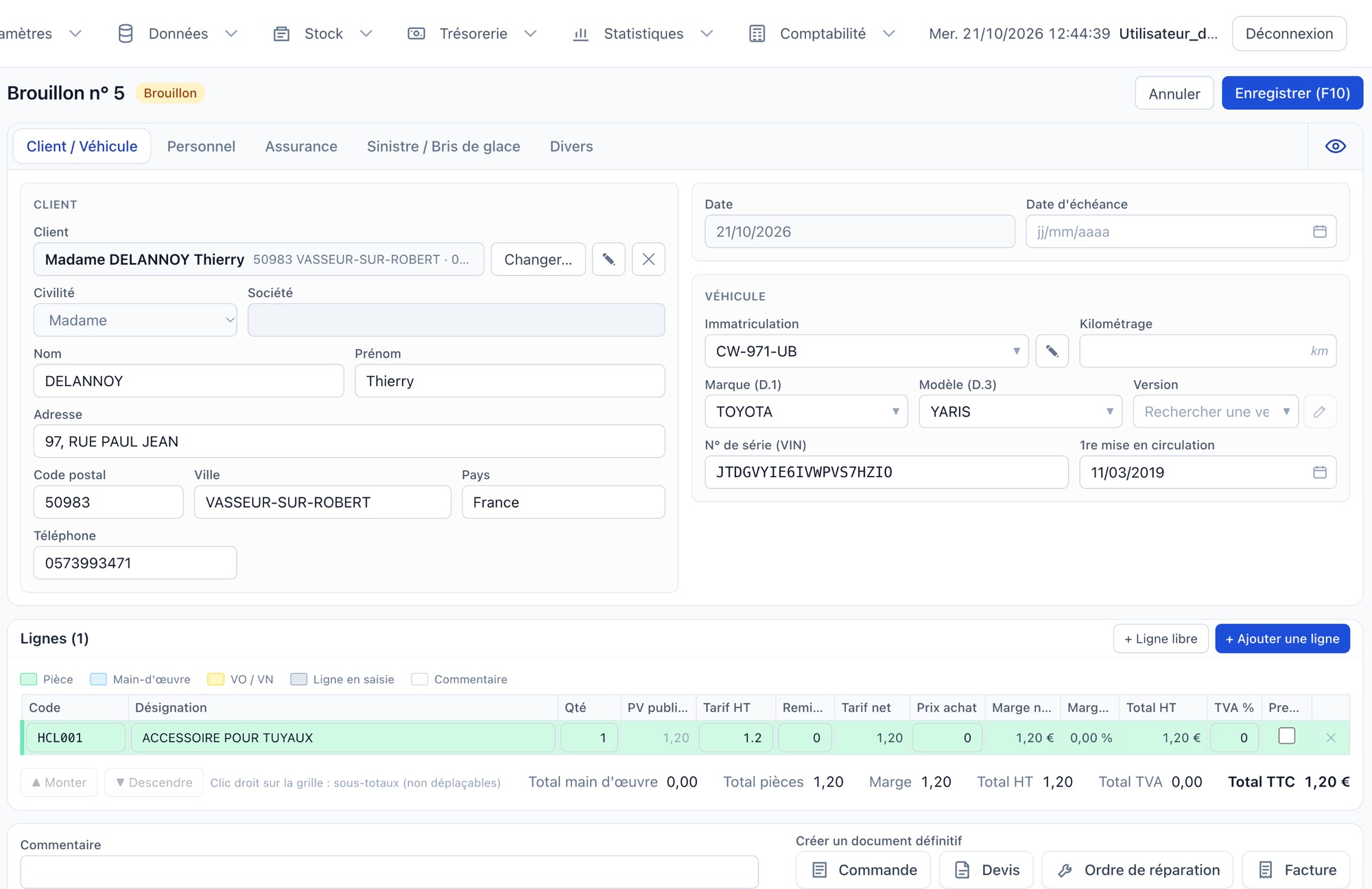
- Client et véhicule choisis en quelques lettres, ou créés sans quitter l’écran.
- Pièces, main-d’œuvre, forfaits et catalogue commun ajoutés depuis une seule fenêtre de recherche.
- Totaux main-d’œuvre, pièces, marge, HT, TVA et TTC calculés tout seuls.
- Un seul clic sur Commande : le brouillon devient la commande, et il disparaît de la liste des brouillons.
- La commande s’ouvre aussitôt dans la liste des commandes.
2De la commande à la facture
Une commande créée ne se modifie plus. Pour aller plus loin, son bouton Brouillon (colonne « Brouil. » de la liste, ou bouton de sa fiche) la recopie dans un nouveau brouillon : client, véhicule à jour, lignes et prix sont repris. Vous ajustez si besoin, puis vous choisissez le document suivant.
Depuis une commande, le brouillon propose Commande, Ordre de réparation ou Facture. Une commande peut aussi naître d’un devis accepté : le devis est recopié dans un brouillon, puis vous cliquez sur Commande. Chaque document garde le lien avec celui d’où il vient : la fiche affiche la chaîne des documents liés, par exemple devis → commande → facture.
3Retrouver et suivre vos commandes
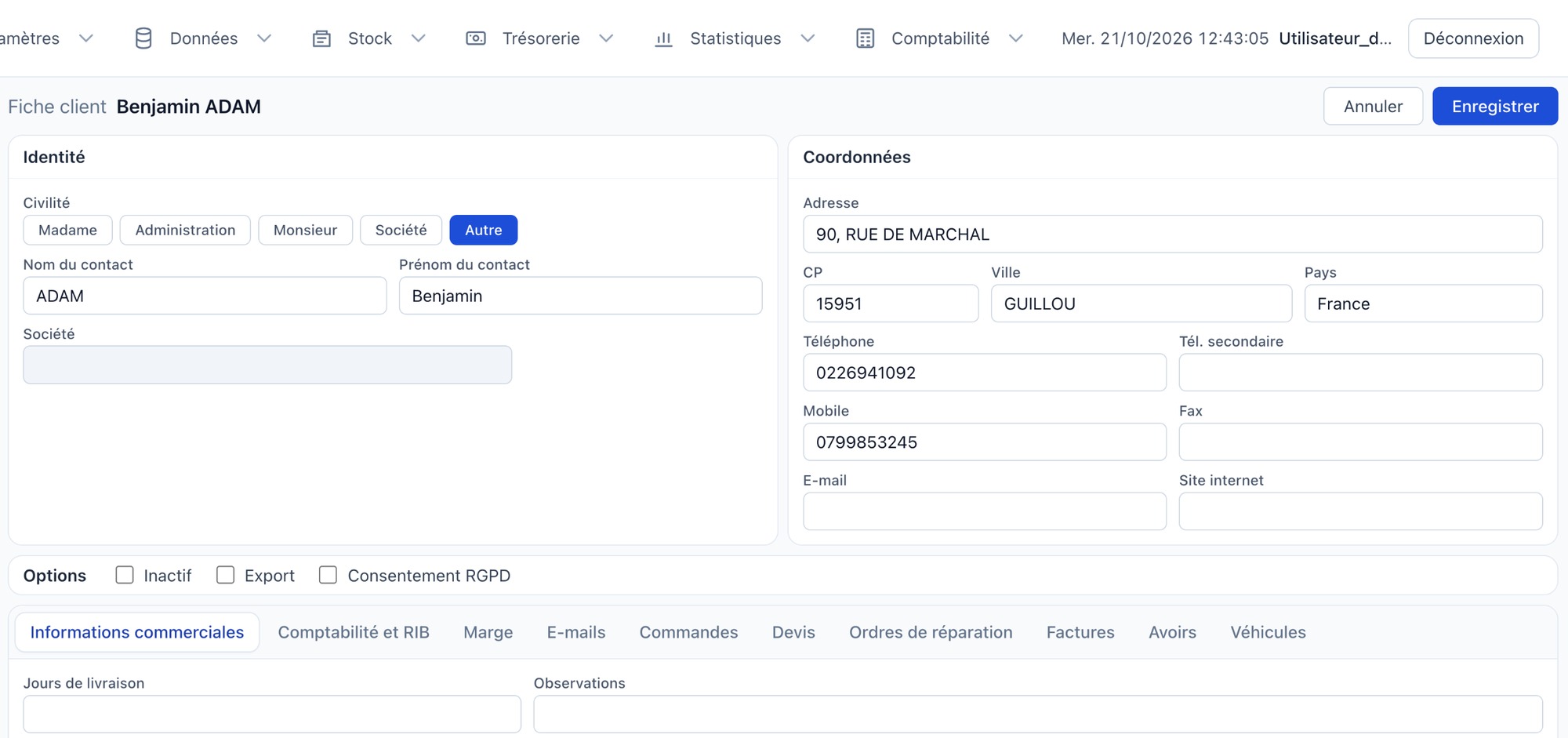
- Liste Commandes (menu Documents Clients) : la plus récente en haut.
- Recherche par numéro, nom de client, numéro de client ou immatriculation, même partielle.
- Une étiquette de couleur (état du document) pour votre organisation, par exemple « Pièces commandées ».
- Clic droit : envoyer un SMS, envoyer par e-mail, ranger dans un dossier d’assurance.
- Onglet Commandes dans la fiche client, la fiche véhicule et la fiche article.
🔁 Recopiée, pas retapée
Le passage de la commande à l’OR ou à la facture se fait par copie dans un brouillon : aucune ligne à ressaisir.
🖨 Même modèle que la facture
La commande s’imprime avec votre logo et votre bas de page des commandes, sans la partie règlements.
🔒 Signée et contrôlée
Comme tous les documents clients, la commande est signée à sa création et son intégrité est vérifiée à chaque ouverture.
Pour aller plus loin : la page d’aide Documents clients présente les listes, la fiche d’un document et ses actions ; le remplissage est expliqué dans Remplir un brouillon.
4Questions fréquentes
Puis-je corriger une commande déjà créée ?
Non, un document créé est sécurisé. Recopiez la commande dans un nouveau brouillon avec le bouton Brouillon, corrigez, puis créez une nouvelle commande.
Ma commande peut-elle devenir directement une facture ?
Oui. Le brouillon copié d’une commande propose Commande, Ordre de réparation et Facture.
Le PDF de la commande est-il joint à l’e-mail ?
Pas encore : pour l’instant, seules les factures et les avoirs partent avec leur PDF joint automatiquement.
commande client logiciel garage , bon de commande garage automobile , transformer commande en facture garage , commande pièces client garage , logiciel garage devis commande facture , suivi commandes clients atelier , imprimer bon de commande garage , logiciel gestion garage documents clients , commande ordre de réparation garage , historique commandes client garage .