
L’agenda montre vos rendez-vous clients, le planning de travail montre ce que fait chaque personne de l’atelier, jour par jour. Les deux sont alimentés par une seule fenêtre, la fenêtre Rendez-vous : vous saisissez une fois, tout le monde voit la même chose.
1L’agenda des rendez-vous
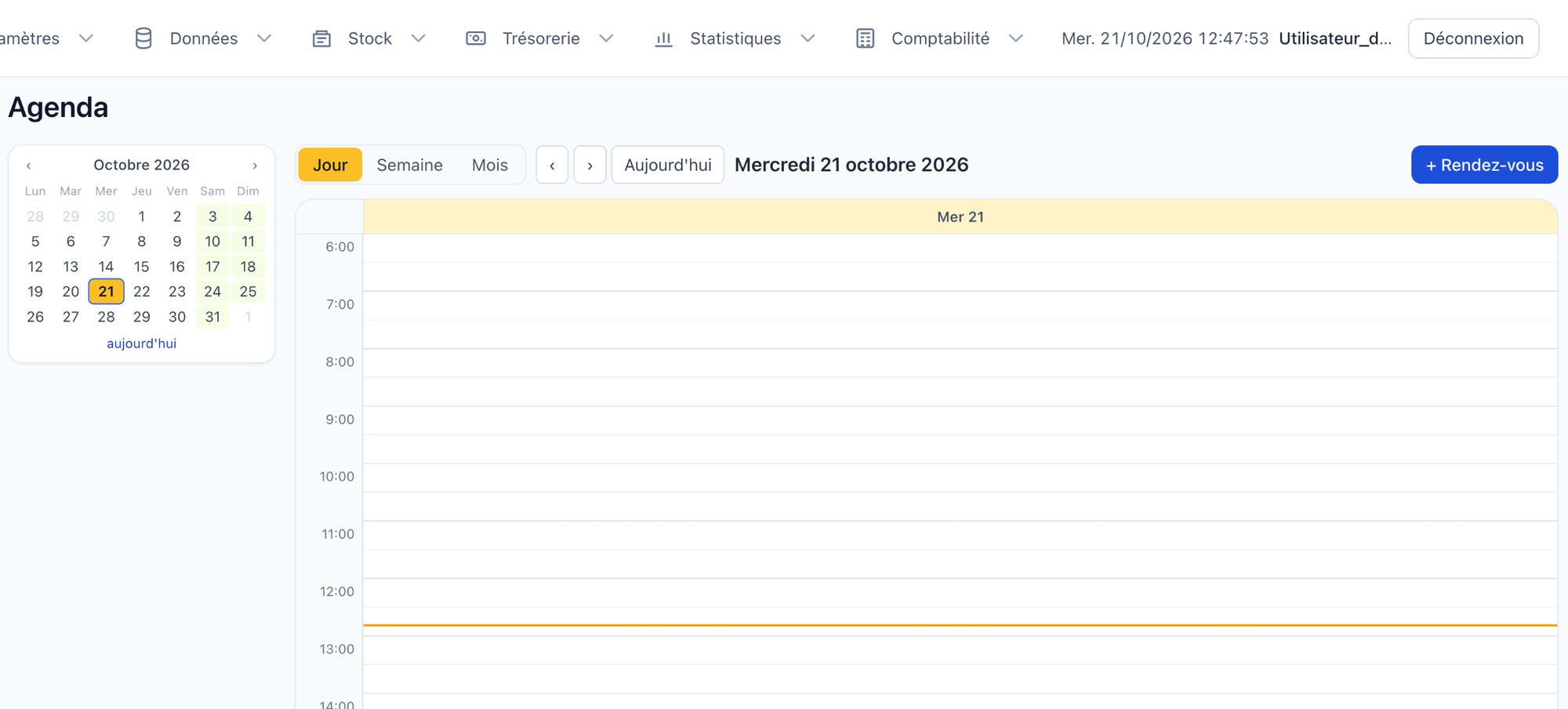
- Trois vues : Jour (de 6 h 00 à 21 h 00, par demi-heure), Semaine (du lundi au dimanche) et Mois.
- Un mini-calendrier pour sauter à n’importe quel jour ; le bouton Aujourd’hui pour revenir.
- Un clic dans une case vide crée un rendez-vous à cette heure ; un clic sur un rendez-vous l’ouvre.
- Chaque rendez-vous prend la couleur de son type de tâche ; au survol, une bulle donne tout le détail : travaux, client, véhicule, personne.
- Deux rendez-vous à la même heure s’affichent côte à côte ; les jours fériés sont signalés.
Un rendez-vous complet en une seule fenêtre
- Type de tâche, personne affectée (choisie dans vos salariés), véhicule et client, descriptif et travaux à effectuer, date et heure de début et de fin.
- Le véhicule se retrouve en tapant quelques caractères de l’immatriculation, même sans tirets (« AD578 » trouve « AD-578-LZ ») ; le client se remplit avec son propriétaire.
- Trois natures : Travaux, Prêt / location ou Travaux + prêt, pour le client qui laisse sa voiture et repart avec un véhicule de prêt.
- La fenêtre indique qui a créé et qui a modifié le rendez-vous.
2Le planning de travail de l’atelier
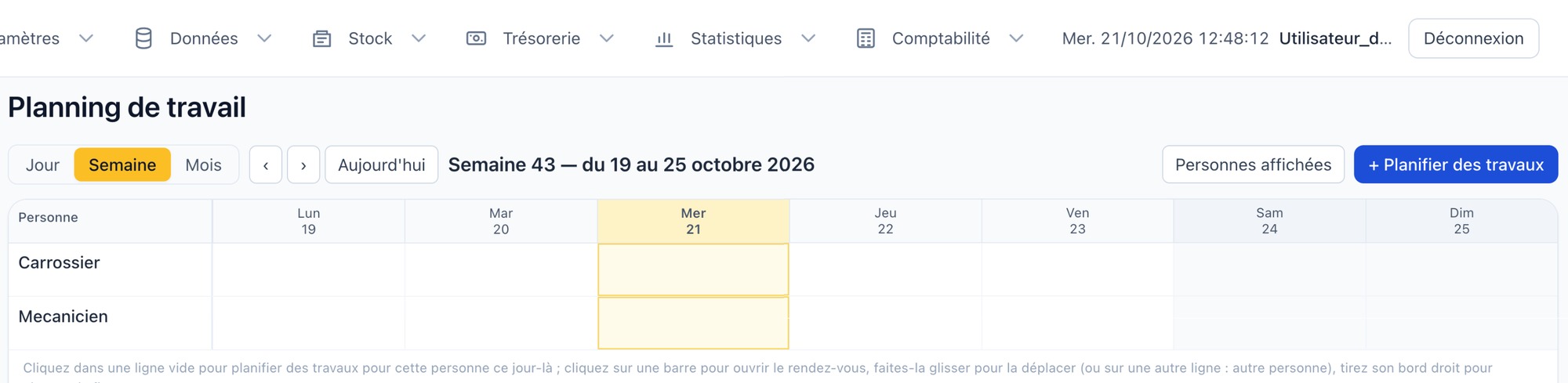
- Une ligne par salarié de votre garage, une barre par plage de travail.
- Un clic dans une ligne vide ouvre un rendez-vous déjà rempli avec cette personne et ce jour.
- + Planifier des travaux prépare un rendez-vous de 8 h 00 à 18 h 00 le jour affiché.
- Le bouton Personnes affichées masque les lignes inutiles ; votre choix est gardé dans ce navigateur.
- Samedis, dimanches et jours fériés grisés, aujourd’hui mis en avant.
Un travail sur plusieurs journées
Dans le cadre Travaux — planning de travail, trois options : Pendant le rendez-vous (le cas courant, rien à saisir), Une ou plusieurs journées, ou Sans travaux (agenda seulement). Pour plusieurs journées, vous donnez la période et les heures (par défaut 8 h 00 à 18 h 00), samedis, dimanches et jours fériés écartés d’office, puis Remplir les plages prépare la liste, que vous ajustez si besoin. Vous pouvez aussi travailler en continu, en une seule plage.
🖱 Glisser, tirer
Faites glisser un rendez-vous ou une barre pour changer l’heure ou le jour ; tirez son bord pour l’allonger. Tout est enregistré aussitôt.
🔁 D’une personne à l’autre
Glissez une barre du planning sur la ligne d’un collègue : le travail lui est réaffecté, sans ouvrir la fenêtre.
🔗 Tout reste lié
Les plages qui avaient exactement les heures du rendez-vous le suivent quand vous le déplacez, dans l’agenda comme dans les plannings.
👥 Plusieurs postes en même temps
Si un collègue a modifié ou supprimé le rendez-vous entre-temps, le logiciel le signale au lieu d’écraser son travail.
🎨 Vos types de tâche
Chaque type de tâche de votre garage a sa couleur, reprise dans l’agenda et dans les plannings.
🚗 Un véhicule de prêt en plus
Avec la nature Travaux + prêt, le même rendez-vous réserve aussi un véhicule dans le planning de prêt : voir la page Location et prêt.
Pour aller plus loin : Agenda et rendez-vous et Planning de travail et planning de prêt.
3Questions fréquentes
Je veux un rendez-vous dans l’agenda, mais pas dans le planning de l’atelier.
Dans le cadre Travaux de la fenêtre Rendez-vous, choisissez « Sans travaux (agenda seulement) ».
D’où viennent les lignes du planning de travail ?
Ce sont vos salariés, enregistrés dans le menu Données › Salariés. Ceux que vous ne voulez pas voir se masquent avec le bouton Personnes affichées.
Puis-je consulter l’agenda sur un téléphone ?
Oui, GAD Garage s’utilise dans le navigateur du téléphone. Le mini-calendrier n’apparaît que sur un écran assez large.
agenda garage automobile , logiciel prise de rendez-vous garage , planning atelier garage , planning mécaniciens garage , logiciel planning garage automobile , affectation travaux atelier , planning de charge atelier mécanique , calendrier atelier mécanique , rendez-vous client garage , logiciel agenda mécanique .