
Dans GAD Garage, vous ne saisissez jamais le stock : il se calcule tout seul à partir de vos achats, de vos ventes et de vos corrections. Vous comptez vos rayons de temps en temps, sur l’ordinateur ou au téléphone, et le logiciel enregistre seulement les écarts.
1Un stock qui se tient à jour tout seul
- Le stock change au moment où la facture ou l’avoir est créé, ou quand le document fournisseur est enregistré.
- Une facture fournisseur modifiée n’applique que la différence ; supprimée, son effet est retiré.
- Une pièce imputée en frais de remise en état à un VO sort aussi du stock.
- Les commandes, devis, ordres de réparation et brouillons ne changent rien : seuls les documents définitifs comptent.
- Pour un forfait, seuls les articles de ses lignes comptent ; la main-d’œuvre n’a pas de stock.
2Le stock visible là où vous en avez besoin
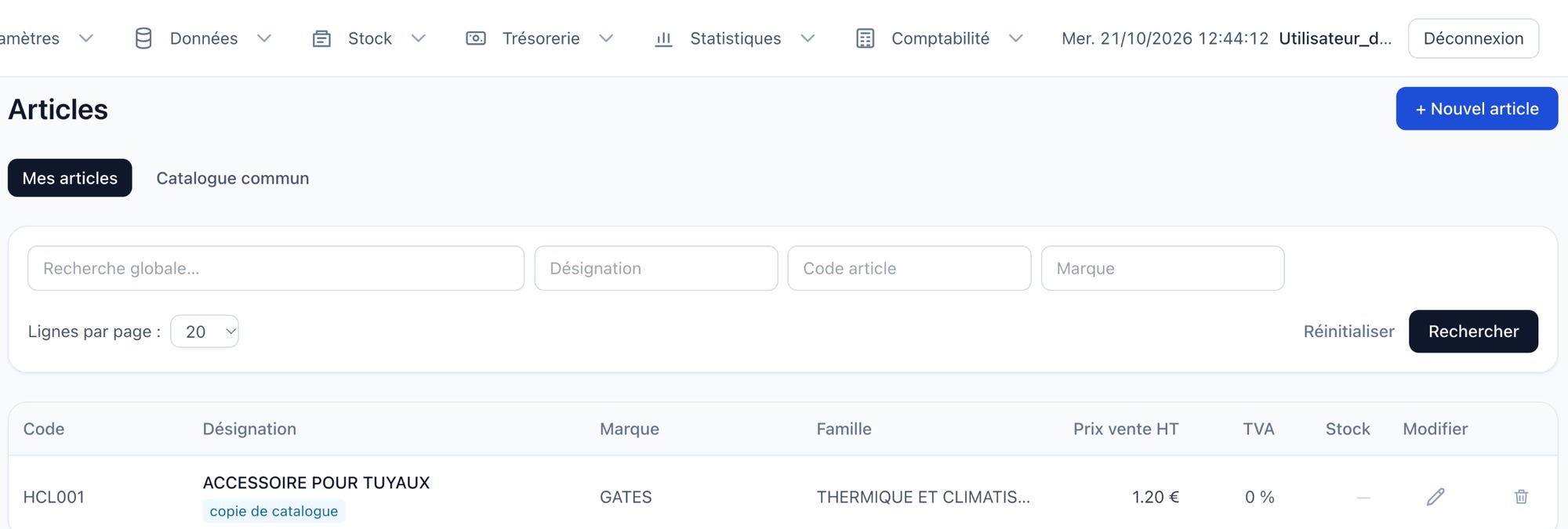
- Cochez Stockable sur un article ou un VO pour suivre son stock ; le chiffre tient déjà compte de tous vos documents.
- Colonne Stock des listes Articles et VO / VN, en rouge à zéro ou en dessous.
- Onglet Stock de la fiche : la quantité actuelle et le bouton Corriger.
- Onglet Entrées / sorties : chaque mouvement avec sa date, son sens, son origine (facture, avoir, correction, frais VO…), le client ou le fournisseur et la quantité.
- Dans le brouillon, un petit message rappelle le stock de l’article posé ; il n’empêche jamais de vendre.
🧮 Aucune saisie de stock
Le stock découle de vos documents : vous n’avez pas à le mettre à jour à la main après chaque achat ou chaque vente.
↕ Chaque mouvement expliqué
Un stock qui a bougé ? L’onglet Entrées / sorties de la fiche montre quelle facture, quel avoir ou quelle correction l’a changé.
⚠ Le stock négatif ne bloque rien
Vendre une pièce avant d’avoir saisi la facture du fournisseur est possible : le stock passe en rouge, sans bloquer le document.
3L’inventaire, au bureau ou dans les rayons
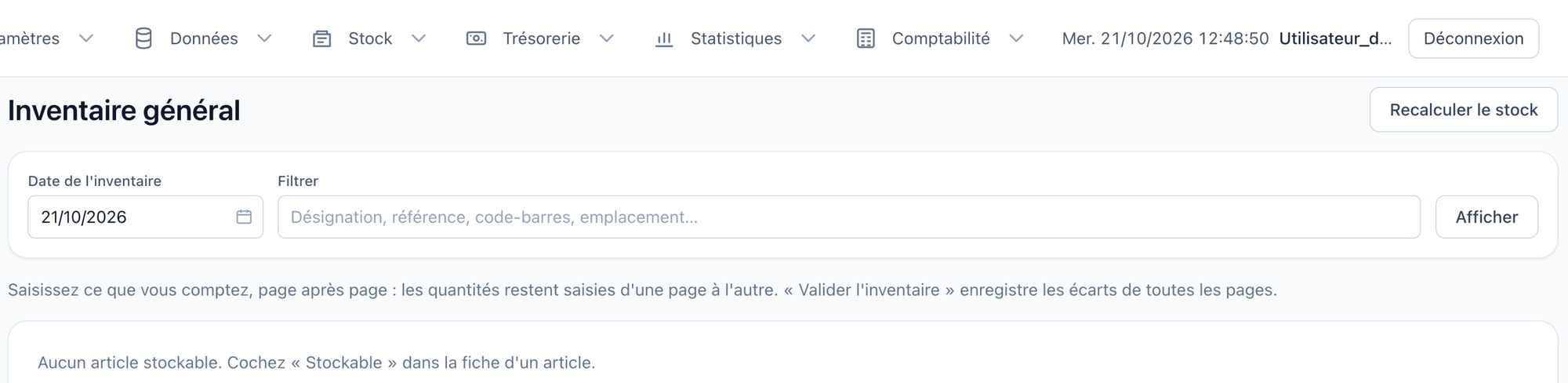
- Inventaire général : une liste triée par emplacement puis par désignation, l’ordre de votre tournée dans le magasin.
- Vous tapez la quantité comptée ; l’écart s’affiche aussitôt, en vert ou en rouge.
- Les quantités restent saisies d’une page à l’autre, et même si vous fermez la page sur le même ordinateur.
- Une date passée est possible : faites l’inventaire du 31 décembre le 3 janvier, le stock affiché est celui du 31.
- Un clic sur Valider l’inventaire enregistre seulement les écarts de toutes les pages.
📱 Inventaire au téléphone
Lisez le code-barres avec l’appareil photo, une douchette ou au clavier : le stock actuel s’affiche, vous tapez la quantité comptée, puis Valider. Plusieurs personnes comptent des rayons différents en même temps.
📶 Rien n’est perdu
Le comptage mobile est gardé sur l’appareil jusqu’à la validation : une coupure de réseau ou un rechargement ne l’efface pas.
🔄 Recalculer le stock
Le bouton Recalculer le stock refait le stock de tous vos articles à partir de tous vos documents et corrections. Une sécurité, normalement inutile.
Pour aller plus loin : la page d’aide Stock et inventaire explique le calcul du stock, la correction d’un article, l’inventaire général et l’inventaire mobile.
Questions fréquentes
Un devis ou un ordre de réparation réserve-t-il le stock ?
Non. Seules les factures et avoirs (clients et fournisseurs), les frais de VO et les corrections changent le stock.
J’ai coché « Stockable » et le stock est déjà négatif. Pourquoi ?
Le stock était déjà calculé depuis vos documents : l’article a été plus vendu que saisi en achats. Comptez-le et corrigez-le, dans sa fiche ou par un inventaire.
Je ne vois pas un article dans l’inventaire général.
Il n’est pas coché « Stockable », ou il est « Inactif ». Vous pouvez aussi le compter avec l’inventaire mobile : il deviendra stockable.
logiciel stock pièces détachées , gestion de stock garage , inventaire garage automobile , inventaire code-barres téléphone , stock calculé automatiquement , mouvements de stock garage , inventaire annuel garage , correction de stock article , douchette inventaire atelier , stock négatif logiciel garage .