
Vos factures aux entreprises partent par une plateforme agréée, et vos ventes aux particuliers sont déclarées à l’administration. GAD Garage fait tout cela automatiquement. Il vous suffit de paramétrer une fois votre compte, et de bien remplir vos fiches clients.
1Comment ça marche
Vous faites votre facture comme d’habitude. Le logiciel regarde à qui elle est adressée, et choisit tout seul le bon chemin :
🏢 Société française
La facture électronique est envoyée à la plateforme du client.
👤 Particulier
La vente est déclarée à l’administration (e-reporting). Le client reçoit sa facture comme avant.
🌍 Étranger / export
La vente est déclarée à l’administration (e-reporting).
🏛 Administration
Rien n’est envoyé : vous déposez la facture sur Chorus Pro. L’impression vous donne le PDF à déposer.
2Paramétrer, une seule fois
- un compte SuperPdp à votre nom (créé et payé par vos soins directement chez SuperPdp), avec son identifiant et son secret ;
- votre n° de TVA intracommunautaire rempli dans la fiche société (sauf franchise de TVA) ;
- votre adresse de routage, fournie par SuperPdp (exemple :
0225:123456789).
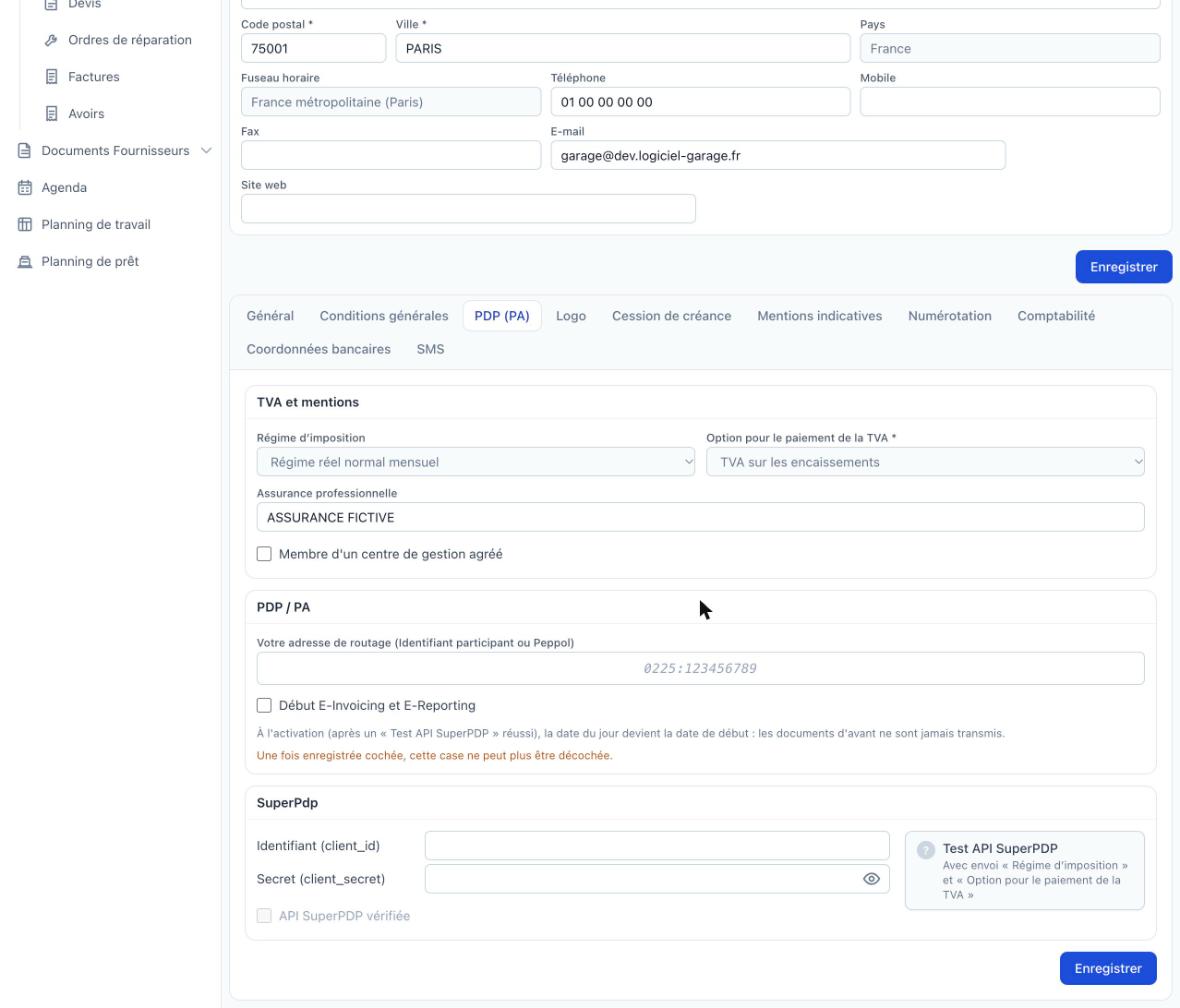
Ouvrez le menu Paramètres › Société, puis en bas de l’écran l’onglet PDP (PA).
 1
2
3
4
5
6
- TVA et mentionsChoisissez votre régime d’imposition et votre option de TVA (débits, encaissements ou franchise). En cas de doute, demandez à votre comptable.
- Identifiant et secretCollez l’identifiant (client_id) et le secret (client_secret) donnés par SuperPdp.
- Test API SuperPDPCliquez : si SuperPdp accepte, tout est enregistré et « API SuperPDP vérifiée » se coche.
- Votre adresse de routageTapez l’adresse fournie par SuperPdp.
- Début E-Invoicing et E-ReportingCochez la case.
- EnregistrerC’est terminé : le logiciel affiche « Transmission active depuis le … ».
3Bien remplir vos fiches clients
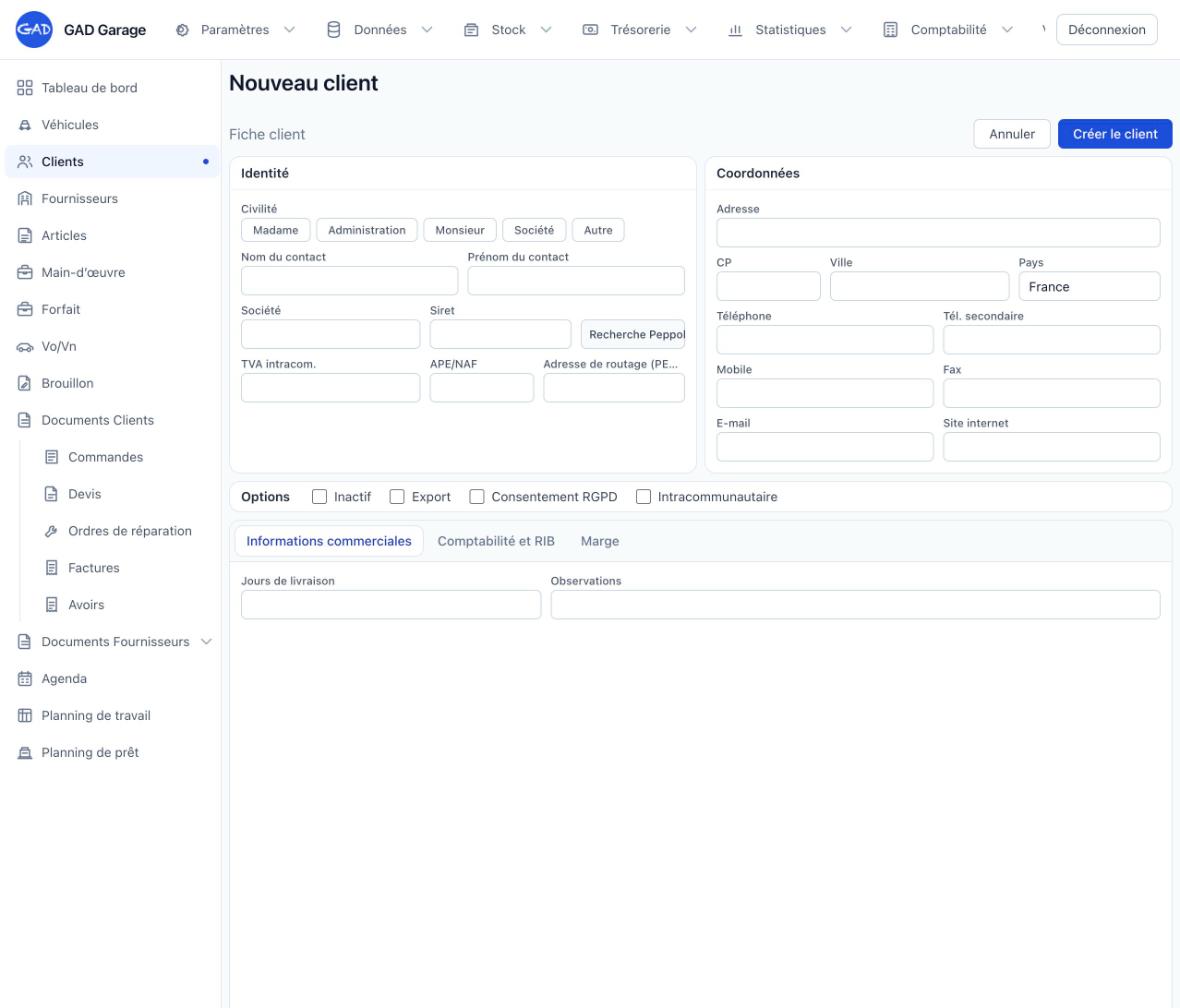
C’est le point le plus important. Si une information manque, le logiciel refuse d’enregistrer la fiche, et refuse aussi de créer la facture. Menu Clients, puis + Nouveau client ou le crayon d’un client existant.
 1
2
3
4
5
- La civilitéSociété, Administration, ou Madame / Monsieur / Autre pour un particulier. C’est elle qui décide du chemin de la facture.
- Le SIRETAu minimum le SIREN (9 chiffres) pour une société, les 14 chiffres pour une administration.
- Recherche PeppolAprès avoir tapé le SIRET, cliquez : le logiciel interroge l’annuaire officiel. Cliquez sur « Choisir ».
- TVA intracommunautaireObligatoire pour une société française.
- Adresse de routage (PEPPOL)Remplie automatiquement par l’étape 3. Elle ressemble à
0225:123456789.
🏢 Société française : obligatoire
- Nom de la société
- SIRET (au moins le SIREN)
- N° de TVA intracommunautaire
- Adresse de routage (PEPPOL)
- Adresse, code postal, ville, pays
🏛 Administration : obligatoire
- Nom
- SIRET complet (14 chiffres)
- Adresse, code postal, ville, pays
- N° de commande Chorus Pro, s’il vous en a donné un (dans le brouillon)
4Suivre vos factures
Dans la liste des Factures et des Avoirs, la colonne Fact. électr. montre où en est chaque document :
Le tableau de bord vous prévient dans le cadre À faire dès qu’une facture demande votre attention. Le détail complet est dans Comptabilité › Obligation fiscale › Facture électronique ; le bouton Synchroniser maintenant y demande les dernières nouvelles à la plateforme.
5Une facture est refusée : que faire ?
Corriger et renvoyer
Le plus souvent, l’adresse de routage du client est fausse.
- Ouvrez la fiche de la facture (l’œil).
- Cliquez sur Corriger l’adresse… et saisissez la bonne adresse.
- La facture repart toute seule. Corrigez aussi la fiche du client.
Annuler et refaire
Obligatoire si la facture est rejetée ou refusée par le client.
- Liste des Factures : cliquez sur Brouillon de la facture.
- Ne changez rien, cliquez sur Avoir interne.
- Refaites une nouvelle facture avec les bonnes informations.
6Questions fréquentes
Mes anciennes factures vont-elles être envoyées ?
Non. Seules les factures datées du jour de l’activation (étape 5) ou après sont transmises.
Mon client professionnel n’a pas d’adresse de routage dans l’annuaire.
Vérifiez son SIRET et refaites « Recherche Peppol ». S’il n’apparaît toujours pas, demandez-lui l’adresse de sa plateforme. En dernier recours, contactez l’assistance.
Un artisan me paie avec sa carte personnelle : Société ou Monsieur ?
Ce qui compte, c’est à qui la facture est adressée. Si la facture est au nom de son entreprise, choisissez « Société ». Si elle est à son nom personnel, choisissez « Monsieur » ou « Madame ».
Le client est une mairie ou un hôpital.
Choisissez la civilité « Administration ». Le logiciel n’envoie rien : imprimez la facture, vous obtenez le PDF au format Factur-X à déposer sur Chorus Pro.
Je n’ai pas de compte SuperPdp.
Sans compte, rien n’est transmis. Créez votre compte directement chez SuperPdp, puis suivez le paramétrage ci-dessus.
facture électronique garage , logiciel facture électronique , e-invoicing , e-reporting , SuperPdp , plateforme agréée , Peppol , Chorus Pro , Factur-X , réforme facturation électronique 2026.